1
新任务,直接用上验证过的提示词。
在 Codex、Claude、ChatGPT、Cursor 或任何 Mac App 中按下 ⇧⌘C,选择保存好的提示词,再由你手动粘贴。
Lazy Quips 是本地优先的 Mac 菜单栏短语管理器,用来保存你在 Codex、Claude、ChatGPT、Cursor、邮件和客服中反复使用的提示词、清单与回复。按下 ⇧⌘C,选择一条,再由你手动粘贴。
在任意应用中按下 ⇧ ⌘ C 即可唤醒 Lazy Quips。
在 Codex、Claude、ChatGPT、Cursor 或任何 Mac App 中按下 ⇧⌘C,选择保存好的提示词,再由你手动粘贴。
把提示词、代码审查清单、回复、链接和可复用文本放在一起。通过文字或快捷词搜索,并收藏重要内容。
Lazy Quips 不读取聊天、不调用 AI 模型、不检查既有剪贴板内容,也不会自动粘贴或发送。
在 Codex、Claude、ChatGPT、Cursor 或任何 Mac App 中按下 ⇧⌘C。
搜索文字或快捷词,选择保存好的内容。
Lazy Quips 会复制所选内容;检查后再由你手动粘贴。
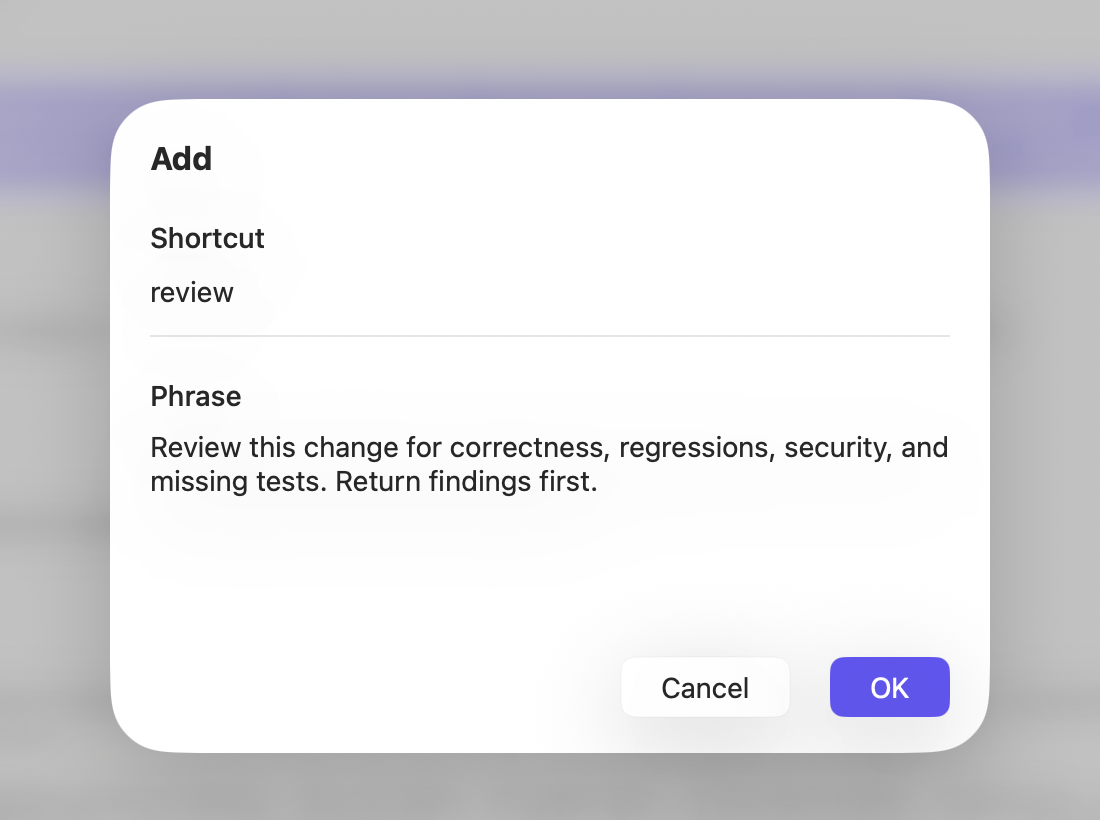
Lazy Quips 真实界面
这是 Lazy Quips 真实的新增窗口。为可复用文本设置快捷词,保存到本机资料库;新任务开始时,随时查找并复制。
搭载 Apple 芯片的 Mac · macOS 14+ · App 界面支持英文和繁体中文
找回常用的代码审查规则、测试要求、验收条件和交付格式,再手动粘贴到 Codex、Claude、ChatGPT 或 Cursor。
可以在任意 Mac App 中使用吗?每个 AI 任务,都从你信任的提示词开始。
会议时间、客服问题、物流、退款或后续跟进,都可以从上次的好答案开始。修改姓名和细节,再由你发送。
同一个问题又来了?先找回确认过的回答。
资料库保存在本地,不需要账号或云同步。Lazy Quips 不会读取你正在输入的文字,也不会查看剪贴板里原有的内容。
你的文字,只留在这台 Mac。
保存会重复使用的背景、限制、审查规则与输出格式。找到后复制,再由你手动粘贴。Lazy Quips 不连接这些工具、不调用模型,也不读取对话。
在 Mac 上,随时找回那段话。

Mac 版 Lazy Quips
免费版最多保存 7 条;按年付费或永久解锁后,可以不限数量新增。

将打开 Mac App Store。